
Auf dieser Seite
Geodaten laden. Weiter modellieren.
GeoBridge integriert DGM, DOP, CityGML und Shapefile direkt in Revit. Keine Vorverarbeitung, keine Cloud.
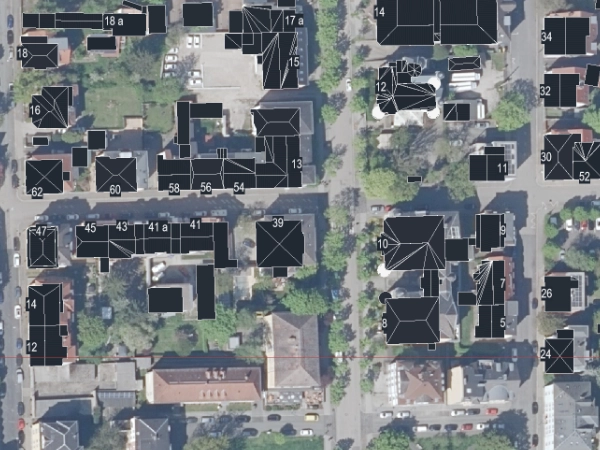
GeoBridge ist ein Revit-Add-in, das amtliche Geodaten direkt ins BIM-Modell holt. Ein Add-in mit vier Bereichen in einem Panel: CityGML, DGM, DOP und GeoShape, ein durchgängiger Ablauf. Keine Vorverarbeitung, kein Umweg über Konverter, keine Verarbeitung der Daten in der Cloud. GeoShape liest GeoJSON, Shapefile, KML/KMZ, CSV und GeoPackage und exportiert Detailgeometrie auch wieder in diese Formate (Pro).
Vier Geo-Formate, direkt in Revit.
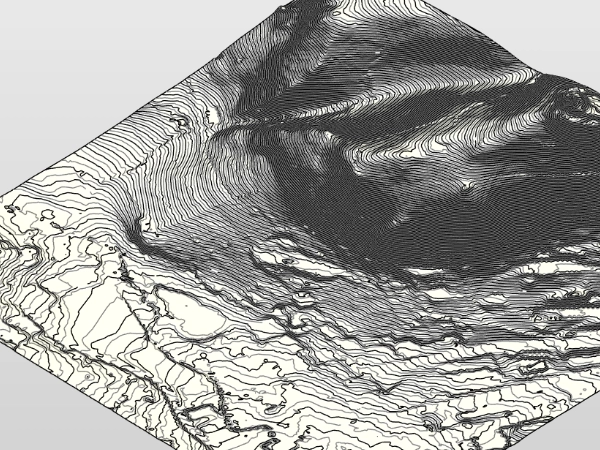
DGM
Digitales Geländemodell. Höhenraster für Gelände-Modellierung.
DGM
Digitales Geländemodell. Höhenraster für Gelände-Modellierung.
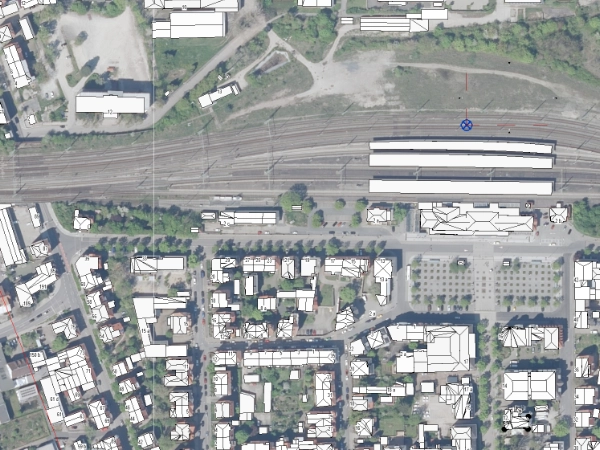
DOP
Digitales Orthophoto. Georeferenzierte Luftbilder.
DOP
Digitales Orthophoto. Georeferenzierte Luftbilder.
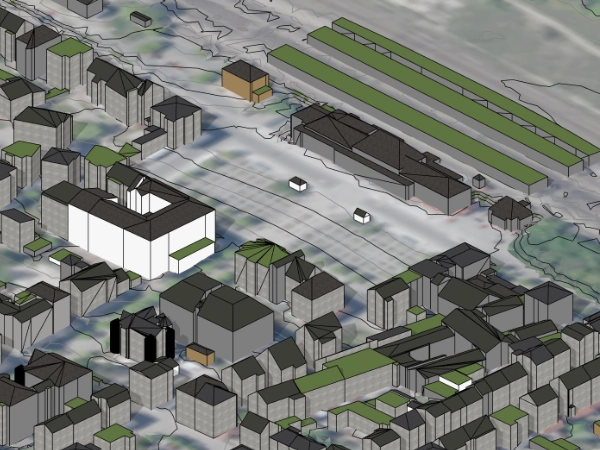
CityGML
3D-Stadtmodelle nach OGC-Standard. Gebäude in LoD1 / LoD2.
CityGML
3D-Stadtmodelle nach OGC-Standard. Gebäude in LoD1 / LoD2.
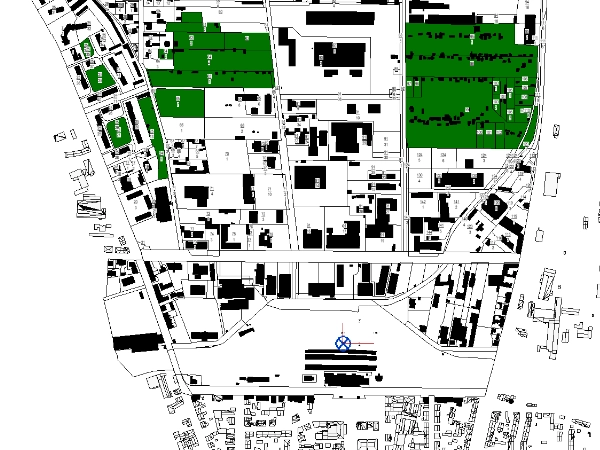
Shapefile
Vektor-Geo-Daten (GeoJSON, Shapefile, KML, CSV, GeoPackage). Flurstücke, Liegenschaften, ALKIS — Import und Export (Pro).
Shapefile
Vektor-Geo-Daten (GeoJSON, Shapefile, KML, CSV, GeoPackage). Flurstücke, Liegenschaften, ALKIS — Import und Export (Pro).
Wer mit GeoBridge arbeitet.
Mehr als nur Import.
Konsistente Georeferenzierung, robuste Daten-Validierung, kollaborations-tauglich.
Was zusammen geht.
Was nötig ist.
| Revit | 2025 · 2026 · 2027 |
| OS | Windows 10 64-Bit · Windows 11 |
| .NET | .NET Framework 4.8 (Revit-Voraussetzung) |
| RAM | Empfohlen 16 GB · 32 GB für DGM1-Großtiles |
| Plugin-Größe | ~50 MB pro Plugin |
| Internet | Nur für Lizenz-Check via Autodesk App Manager |
| Lokale Settings | %APPDATA%\LichtBus\GeoBridge\settings.json |
Vier Schritte vom Geoportal ins Modell.
Beispieldaten herunterladen.
Ein komplettes Weimar-Sample aus dem Geoportal: CityGML LoD2, DGM1-Kacheln und DOP-Orthofotos. Zum Testen des vollständigen Import-Ablaufs mit echten amtlichen Daten, ohne selbst Daten suchen zu müssen.
Beispieldaten herunterladenZIP · ~320 MB · CityGML + DGM1 + DOP (Weimar)
Die Beispieldaten stammen aus den Offenen Geodaten des Geoportals Thüringen (Thüringer Landesamt für Bodenmanagement und Geoinformation) — unveränderte Original-Kacheln, nur ausgewählt und gepackt. Quellenvermerk: © GDI-Th. Lizenz: Datenlizenz Deutschland – Namensnennung – Version 2.0 (dl-de/by-2-0). Wer die Daten weiterverwendet oder weitergibt, muss diesen Quellenvermerk mitführen.
In echter BIM-Planungspraxis entstanden.
Direkt auf dem Rechner. Ohne Cloud.
Alle Geodaten werden lokal in Revit verarbeitet. GeoBridge sendet keine Geo- oder Projektdaten an LichtBus oder Dritte, keine Telemetrie. Die Free-Edition enthält keinen Netzwerk-Code und sendet nichts. Die Pro-Edition prüft beim Start einmalig die Berechtigung über Autodesk — übertragen werden nur Autodesk-Nutzerkennung und App-Kennung an Autodesk, nichts an LichtBus.
Die Plattform lichtbus.de verarbeitet nur, was aktiv gesendet wird (Tickets, Anfragen). Add-in und Plattform sind getrennt.
In neun Sprachen.
DE und EN vollständig übersetzt. Weitere sieben Sprachen experimentell (GPT-4-übersetzt, Strategy C — Ribbon, About-Dialog und kritische Fehler in der jeweiligen Sprache, restliche UI-Strings teilweise auf EN). Vollständige Übersetzungen folgen schrittweise.
Free oder Pro.
Free liefert den vollständigen Ablauf mit einzelnen Dateien in allen vier Bereichen. Pro ergänzt Mehrfach-Import, Zusammenführen über Kachelgrenzen, das Luftbild als eigene Fläche über dem Gelände (genau auch am Hang), Stil-Zuordnung, GeoShape-Export und mehr.
| Feature | Free | Pro |
|---|---|---|
| DOP — Orthofoto-Import | ✓ | ✓ |
| DGM — Geländemodell-Import (GeoTIFF) | ✓ | ✓ |
| DGM — XYZ-Punktliste | — | ✓ |
| CityGML — Stadtmodell-Import (LoD1, LoD2) | ✓ | ✓ |
| GeoShape — Vektorimport (GeoJSON, Shapefile, KML/KMZ, CSV) | ✓ | ✓ |
| GeoShape — GeoPackage-Import (.gpkg) | — | ✓ |
| Survey Point beim ersten Import setzen / vorhandenen übernehmen | ✓ | ✓ |
| Survey Point vorab setzen (Button „Survey Point“) | — | ✓ |
| Anker-Varianten (Standard, Referenzpunkt, Auto-Reuse) | ✓ | ✓ |
| UTM-Konvention auswählen | —fest auf ohne Präfix | ✓ |
| CRS-Reprojektion bei abweichendem Quell-CRS | — | ✓ |
| Polygonfilter — Mehrfachauswahl bis 4 Linien | ✓ | ✓ |
| Polygonfilter — komplexer (>4 Linien), GeoJSON, Linienstil | — | ✓ |
| DGM-Aufbereitung (Glättung + Auflösung) wählen | —fest auf „Original + Mittel“ | ✓ |
| Materialzuordnung Pro Klasse (CityGML) | ✓ | ✓ |
| Materialzuordnung Pro Funktion / Pro Stockwerk | — | ✓ |
| Materialien nachträglich ändern (CityGML) | — | ✓ |
| Abweichendes Material auf einzelnen Flächen (CityGML) | — | ✓ |
| CityGML LoD3 + LoD4 | — | Auf Anfrageprojektbezogene Anpassung |
| AdV-Metadaten als Shared-Parameter | ✓ | ✓ |
| Mehrsprachige UI (9 Sprachen) | ✓ | ✓ |
| Erkennung erneuter Importe | ✓ | ✓ |
| Drift-Erkennung (Survey Point + Winkel) | — | ✓ |
| Import-Manager (Übersicht aller Importe, UTM-Konvention) | — | ✓ |
| Mehrere Kacheln importieren (Mehrfach-Datei-Auswahl) | — | ✓ |
| DGM: geschlossene Naht zwischen Kacheln | — | ✓ |
| DGM — DOP als Material auf Toposolid (inkl. Texturauflösung, DOP-Vorauswahl) | — | ✓weltkoordinaten-aligned UV |
| DGM — Luftbild als eigene Fläche, genau auch am Hang | — | ✓ |
| DGM — DOP-Textur entfernen / reparieren | — | ✓ |
| HK-Adressen als Familieninstanzen (GeoShape) | — | ✓ |
| GeoShape-Export (GeoJSON/KML/Shapefile/GeoPackage) | — | ✓ |
| GeoPackage-Multi-Layer-Auswahl (GeoShape) | — | ✓ |
Beide Editionen werden parallel über den Autodesk App Store ausgeliefert. Upgrade jederzeit möglich.
Datensatz lädt nicht? Ein Ticket mit der Datei genügt.
Ich entwickle GeoBridge selbst — jede Anfrage landet direkt bei mir, nicht in einer Warteschleife. Der Datensatz kommt als Anhang ans Ticket: DGM, DOP, CityGML und Shapefile nimmt der Upload direkt an. Meist ist es eine Format-Eigenheit, die sich einbauen lässt. Genauso bei fehlenden Bundesländern, Bugs und Feature-Wünschen.
Kein Passwort nötig. Der Login-Link kommt per E-Mail — die Adresse ist der Schlüssel.
Erst selbst nachschauen? Schnell-Hilfe und Troubleshooting
FAQ.
srsName, Shapefile-.prj-Sidecar. Unterstützt: UTM-32N, UTM-33N, ETRS89-LAEA, Gauß-Krüger Zone 2-5, WGS84. Re-Projektion zum Projekt-CRS optional.Frage nicht dabei? Support-Ticket öffnen · Hilfe